AllMyNotes Organizer - Solution idéale de prise de notes Cornell pour Windows.
Mettez en oeuvre la méthode Cornell au format numérique - directement sur votre PC, hors ligne et en privé.
Structurez vos cours, notes et supports d'étude selon une méthode éprouvée : Indices, Notes et Résumé - le tout dans un seul fichier chiffré.




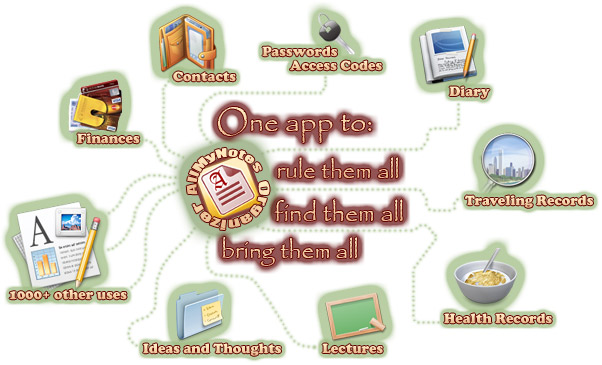

Configuration Cornell simple.
Aucune application à configurer, aucun compte cloud à créer. AllMyNotes Organizer fonctionne immédiatement - créez votre mise en page Cornell en quelques minutes avec des tableaux ou l'arborescence intégrée. Vos notes d'étude restent sur votre PC, chiffrées, privées et toujours accessibles hors ligne.

Notes d'étude privées et chiffrées.
Vos notes de cours et supports d'étude ne regardent que vous - il suffit de définir un mot de passe et AllMyNotes Organizer chiffre tout avec une protection AES-256 ChaCha22. Pas de synchronisation dans le cloud, pas de compte, personne ne surveille vos notes.

Technologie puissante - fonctionne hors ligne, sans Internet.
Recherche instantanée - aucune connexion Internet requise. Haute performance avec un moteur de données local - toutes vos données restent sur votre PC. Version Portable disponible - emportez vos notes partout. Export vers RTF, HTML ou texte brut. 13 langues, thèmes personnalisables.
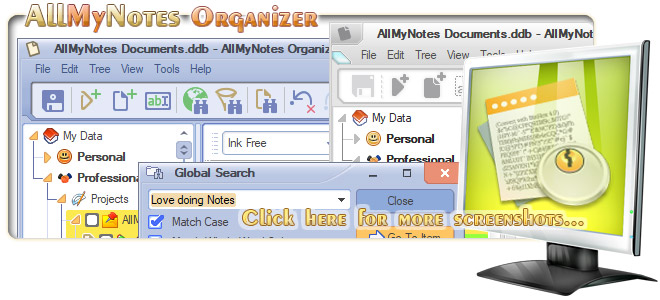
Mise en oeuvre de la méthode Cornell dans AllMyNotes Organizer
Le système de prise de notes Cornell a été développé par Walter Pauk dans les années 1950 et son efficacité a été confirmée par une étude de la Wichita State University en 2008, notamment pour la mémorisation de l'information par rapport aux méthodes traditionnelles. |


Configuration minimale requise :

Search Terms: Logiciel de notes Cornell Windows, Logiciel méthode Cornell, Méthode Cornell numérique, Méthode d'étude Cornell, Notes Cornell numériques, Programme de prise de notes Cornell, Solution Cornell portable, Système de prise de notes Cornell pour PC, Télécharger une application de notes Cornell, Application de notes Cornell pour Windows.
Similaires : All-My-Notes Organizer, PIM (Personal Info Manager), Portable Diary App, Daily Journal, Daily Planner, Note making, Information Mgmt.