지원 — 앱 스킨 및 색상 테마 만들기/편집 방법
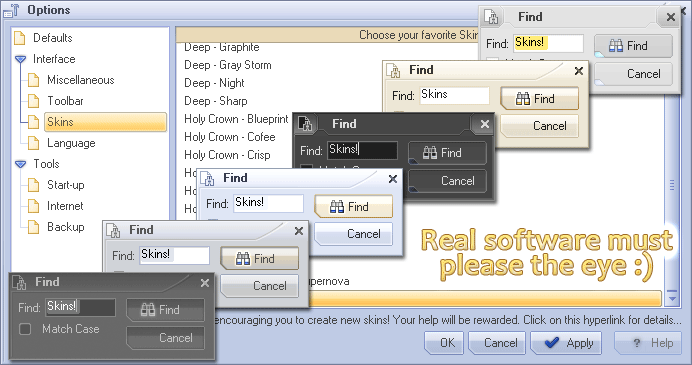
기본적인 디자인 감각만 있어도 AllMyNotes Organizer용 스킨/테마를 만들 수 있습니다. 아래에서 스킨 만드는 방법을 확인하세요. 새로운 스킨 제작을 장려하기 위해 다음 두 조건을 충족하면 AllMyNotes Organizer Deluxe 에디션 라이선스도 제공합니다:
1. 스킨이나 테마 또는 그 일부 요소가 애플리케이션과 함께 배포하거나 웹사이트에 게시할 만큼 충분히 좋아 보이거나, 최소한 다른 스킨에 포함할 가치가 있는 일부 요소가 있다고 판단되는 경우;
2. 그래픽 원본 파일(.psd 파일)을 제공해 주세요. 저희는 그래픽 요소와 새 아이콘을 자주 추가하므로 이 파일이 없으면 해당 스킨을 계속 유지보수하기 어렵습니다.
--- AllMyNotes Organizer용 스킨 제작 방법(초안 가이드) ---
스킨 파일은 c:\Program Files\AllMyNotes Organizer\Skins\folder에 있습니다. 현재 그곳에서 Holy Crown과 Deep 두 가지 스킨을 찾을 수 있습니다. 각각 별도의 폴더에 있습니다.
각 폴더에는 두 개의 파일이 있습니다:
1. SkinInfo.ini - 스킨의 모든 색상과 크기 정보가 들어 있습니다.
2. 그래픽 스킨 요소가 들어 있는 .png 파일. 이 비트맵에서 컨트롤의 좌표는 SkinInfo.ini에 저장됩니다
새 스킨을 만들려면:
1. 기존 스킨 중 하나를 다른 폴더로 복사합니다
2. 복사한 파일의 SkinInfo.ini에서 스킨 이름을 변경하세요 - FileDescription 항목을 확인하세요. 폴더 이름과 스킨 이름을 동일하게 유지하면 좋습니다. 기본 준비는 이것으로 끝이며, 이후에는 원하는 대로 색상을 바꾸거나 비트맵을 수정하면 됩니다.
기타 팁:
1. 일반적으로 저희는 PhotoShop의 .psd 파일 형식으로 스킨을 제작합니다. 강력한 효과, 레이어 효과, 투명도를 활용할 수 있기 때문입니다. 스킨 비트맵 편집이 끝나면 데이터를 스킨 .png 파일로 내보냅니다. .png 파일만으로 작업하는 것은 권장하지 않습니다. 제작자에게 매우 번거롭고 향후 확장에도 불리합니다.
2. 필요한 자료가 있다면 언제든 Vladonai Software에 문의해 주세요. 기존 스킨에 사용한 그래픽과 추가 팁 및 경험을 제공해 드릴 수 있습니다.
비트맵과 SkinInfo.ini의 내용은 비교적 이해하기 쉽게 구성되어 있습니다. 항목 이름도 명확하며 비트맵에는 새 스킨 제작을 쉽게 하기 위한 라벨을 추가했습니다. 툴바, 메뉴, 버튼, 트리에서 아이콘이 의미하는 바에 대한 정보가 필요하다면 문의해 주세요. 자세한 설명과 추가 자료를 기꺼이 제공해 드리겠습니다.
P.S. 이미지 좌표가 SkinInfo.ini 파일에 어떻게 반영되는지 보여 주는 간단한 예입니다:
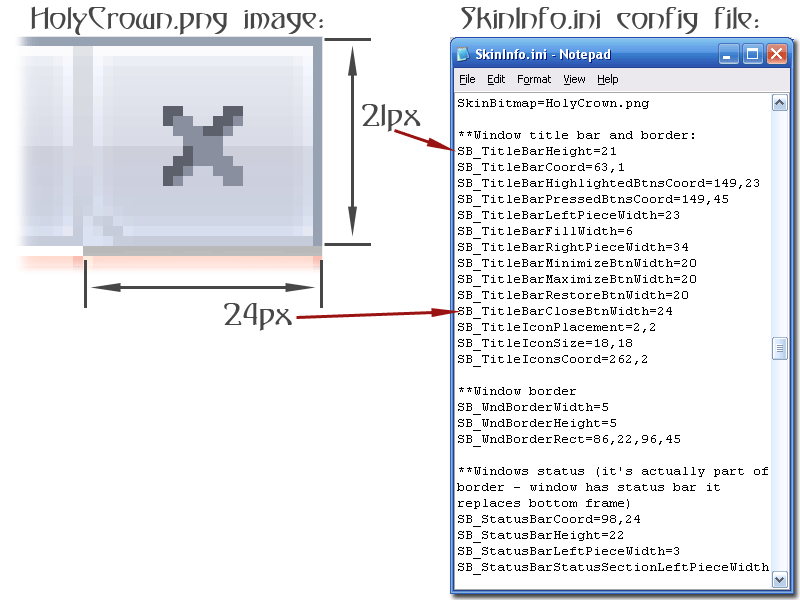
참고: Lite 에디션은 스킨 2개로 제한되며 Deluxe에는 더 많은 테마가 포함됩니다.
즐겁게 만들어 보세요! :-)