Soporte de AllMyNotes Organizer ‹ Cómo crear/editar skins y temas de color de la aplicación
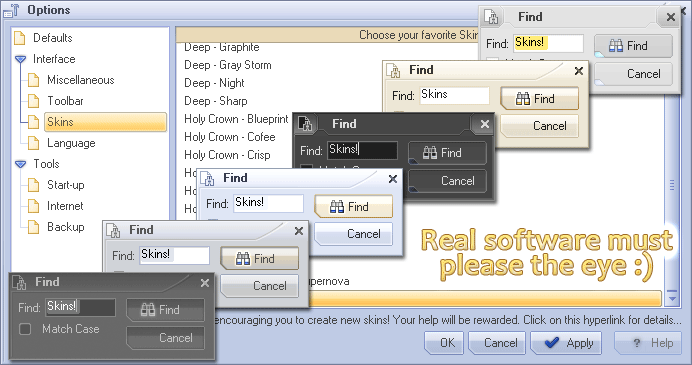
Si tiene incluso conocimientos artísticos básicos, puede crear skins/temas para AllMyNotes Organizer. A continuación encontrará los detalles sobre cómo hacerlo. Incluso ofrecemos una licencia Deluxe Edition de AllMyNotes Organizer para fomentar la creación de nuevos skins, con estas dos condiciones:
1. El skin, el tema o incluso un pequeño elemento debe verse lo bastante bien como para distribuirse con la aplicación, publicarse en nuestro sitio web o, al menos, incluir algún elemento que consideremos adecuado para incorporarlo a otros skins;
2. Envíenos el archivo fuente de sus gráficos (archivo .psd). Lo necesitamos porque añadimos con frecuencia elementos gráficos e iconos nuevos. Sin este archivo no podremos mantener el skin.
--- Cómo crear skins para AllMyNotes Organizer (borrador de la guía) ---
Los archivos de los skins se encuentran en c:\Program Files\AllMyNotes Organizer\Skins older. Actualmente hay dos skins - Holy Crown y Deep. Cada uno se encuentra en una carpeta independiente.
Cada carpeta contiene dos archivos:
1. SkinInfo.ini - contiene todos los colores y parámetros del skin.
2. Archivo .png con los elementos gráficos del skin. Las coordenadas de los controles de este mapa de bits se guardan en SkinInfo.ini
Para crear un skin nuevo:
1. Copie uno de los skins existentes a otra carpeta
2. En el archivo copiado, cambie el nombre del skin en SkinInfo.ini - consulte la entrada FileDescription. Lo ideal es que el nombre de la carpeta y el del skin coincidan. Eso es prácticamente todo: a partir de ahí puede cambiar colores, editar el mapa de bits, etc.
Otros consejos:
1. Normalmente creamos los skins con PhotoShop en formato .psd. Esto permite aplicar efectos potentes y aprovechar los efectos de capas y la transparencia. Cuando terminamos de editar el mapa de bits del skin, exportamos los datos al archivo .png del skin. Trabajar exclusivamente con archivos .png está totalmente desaconsejado: resulta agotador para el diseñador y dificulta futuras ampliaciones.
2. No dude en ponerse en contacto con Vladonai Software si necesita recursos. Podemos proporcionarle gráficos que ya hemos utilizado para skins, además de otros consejos basados en nuestra experiencia.
El contenido del mapa de bits y de SkinInfo.ini es bastante claro, los nombres de las entradas son descriptivos y hemos añadido etiquetas al mapa de bits para facilitar la creación de nuevos skins. Si necesita información sobre el significado de los iconos de las barras de herramientas, menús, botones o árbol, contáctenos y con gusto le proporcionaremos más detalles y recursos.
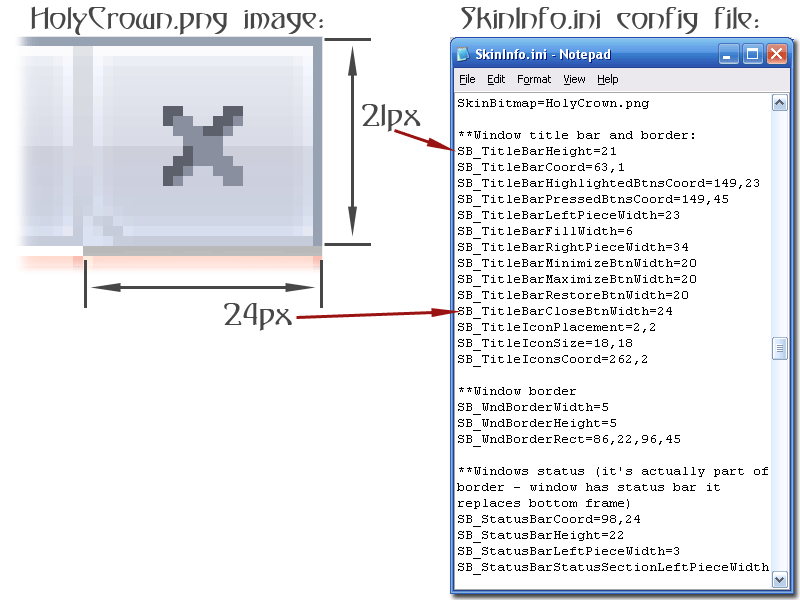
P.S. Este es un ejemplo visual rápido de cómo se reflejan las coordenadas de la imagen en el archivo SkinInfo.ini:
Nota: la edición Lite está limitada a 2 skins, mientras que Deluxe ofrece más temas.
¡Que se divierta! :-)