Suporte do AllMyNotes Organizer ‹ Como criar/editar temas visuais e esquemas de cores do programa
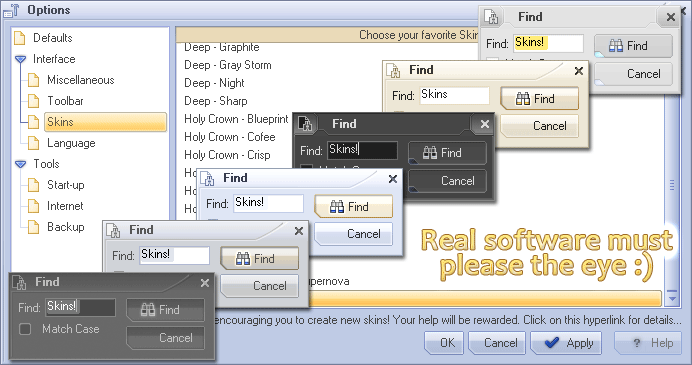
Se você tiver conhecimentos artísticos, mesmo básicos, pode criar temas visuais para o AllMyNotes Organizer. Leia abaixo os detalhes sobre como criá-los. Para incentivar a criação de novos temas, oferecemos até uma licença Deluxe Edition do AllMyNotes Organizer mediante as duas condições a seguir:
1. O tema visual, o esquema de cores ou algum pequeno elemento dele deve ter qualidade suficiente para ser distribuído com o programa, publicado no nosso site ou, pelo menos, conter algum elemento que consideremos útil para outros temas;
2. Envie-nos o arquivo-fonte da arte (.psd), pois acrescentamos com frequência novos elementos gráficos e ícones. Sem esse arquivo, não conseguiremos manter o tema.
--- Como criar temas visuais para o AllMyNotes Organizer (guia preliminar) ---
Os arquivos dos temas ficam em c:\Program Files\AllMyNotes Organizer\Skins older. Atualmente há dois temas nessa pasta - Holy Crown e Deep. Cada um fica em uma pasta separada.
Cada pasta contém dois arquivos:
1. SkinInfo.ini - contém todas as cores e métricas do tema.
2. Arquivo .png com os elementos gráficos do tema. As coordenadas dos controles nessa imagem são armazenadas em SkinInfo.ini
Para criar um novo tema visual:
1. Copie um dos temas existentes para outra pasta
2. No arquivo copiado, altere o nome do tema em SkinInfo.ini - consulte a entrada FileDescription. É recomendável manter o nome da pasta igual ao nome do tema. Basicamente é isso; a partir daí, você pode alterar as cores ou editar a imagem.
Outras dicas:
1. Normalmente criamos os temas no PhotoShop usando o formato .psd, pois ele permite aplicar efeitos avançados e aproveitar camadas e transparência. Depois de concluir a edição da imagem do tema, exportamos os dados para o arquivo .png do tema. Trabalhar exclusivamente com arquivos .png é desaconselhado, pois é cansativo para quem cria a arte e dificulta futuras expansões.
2. Entre em contato com a Vladonai Software se precisar de recursos. Podemos fornecer os elementos gráficos que já usamos nos temas, além de outras dicas e da nossa experiência.
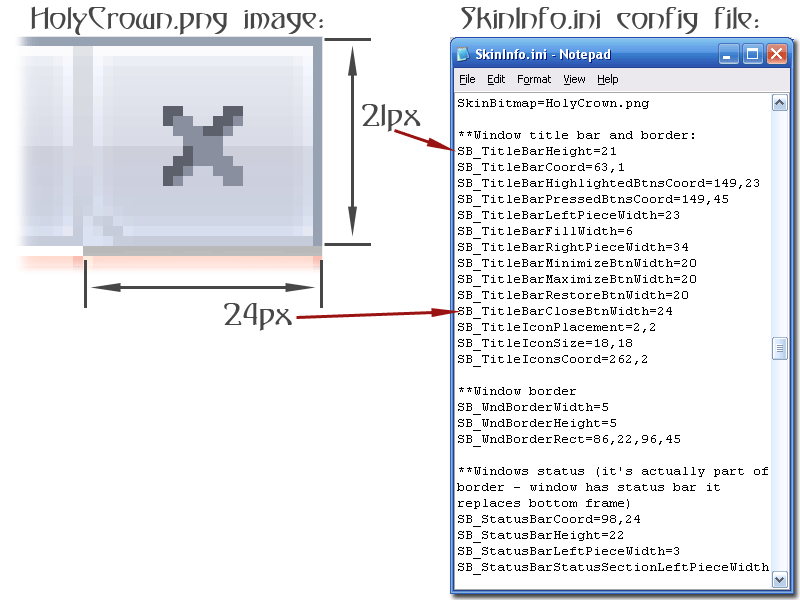
O conteúdo da imagem e do SkinInfo.ini é bastante autoexplicativo: os nomes das entradas são claros e acrescentamos rótulos à imagem para facilitar a criação de novos temas. Se precisar saber o significado dos ícones nas barras de ferramentas, menus, botões ou na estrutura em árvore, entre em contato conosco; teremos prazer em fornecer detalhes e outros recursos.
P.S. Aqui está um exemplo visual rápido de como as coordenadas da imagem são representadas no arquivo SkinInfo.ini:
Nota: a edição Lite é limitada a apenas 2 temas visuais, enquanto a Deluxe inclui mais temas.
Divirta-se! :-)