AllMyNotes Organizer Support ‹ Skins und Farbthemen der App erstellen/bearbeiten
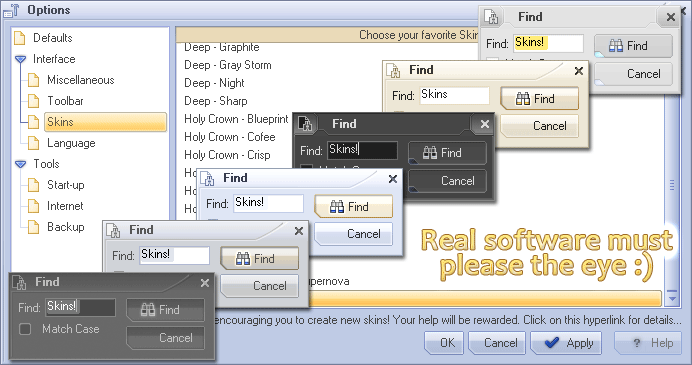
Wenn Sie auch nur über grundlegende gestalterische Fähigkeiten verfügen, können Sie Skins/Themes für AllMyNotes Organizer erstellen. Lesen Sie unten, wie das funktioniert. Um die Erstellung neuer Skins zu fördern, bieten wir sogar eine Deluxe Edition-Lizenz für AllMyNotes Organizer an, wenn die folgenden zwei Bedingungen erfüllt sind:
1. Der Skin, das Theme oder ein kleines Element davon sieht gut genug aus, um mit der Anwendung verteilt oder auf unserer Website veröffentlicht zu werden, oder wir halten zumindest einige Elemente für geeignet, sie in andere Skins zu übernehmen;
2. Stellen Sie uns die Quelldatei Ihrer Grafiken (.psd-Datei) zur Verfügung. Wir benötigen sie, weil wir regelmäßig neue Grafikelemente und Symbole hinzufügen. Ohne diese Datei können wir den Skin nicht weiter pflegen.
--- So erstellen Sie Skins für AllMyNotes Organizer (Entwurf der Anleitung) ---
Die Skin-Dateien befinden sich unter c:\Program Files\AllMyNotes Organizer\Skins older. Derzeit finden Sie dort zwei Skins - Holy Crown und Deep. Jeder befindet sich in einem eigenen Ordner.
Jeder Ordner enthält zwei Dateien:
1. SkinInfo.ini - enthält alle Farben und Maße des Skins.
2. .png-Datei mit den grafischen Skin-Elementen. Die Koordinaten der Steuerelemente in dieser Bitmap werden in SkinInfo.ini gespeichert
So erstellen Sie einen neuen Skin:
1. Kopieren Sie einen der vorhandenen Skins in einen anderen Ordner
2. Benennen Sie im kopierten Skin den Skin-Namen in SkinInfo.ini um - siehe Eintrag FileDescription. Idealerweise sind Ordnername und Skin-Name identisch. Das ist im Wesentlichen alles. Ab jetzt können Sie Farben ändern, die Bitmap bearbeiten und vieles mehr.
Weitere Tipps:
1. Normalerweise erstellen wir Skins mit PhotoShop im Dateiformat .psd. Damit lassen sich leistungsfähige Effekte, Ebeneneffekte und Transparenz nutzen. Wenn die Skin-Bitmap fertig bearbeitet ist, exportieren wir die Daten in die .png-Datei des Skins. Ausschließlich mit .png-Dateien zu arbeiten wird ausdrücklich nicht empfohlen, da dies für den Grafiker mühsam ist und spätere Erweiterungen erschwert.
2. Wenden Sie sich gern an Vladonai Software, wenn Sie Ressourcen benötigen. Wir können Ihnen Grafiken zur Verfügung stellen, die wir bereits für Skins verwendet haben, sowie weitere Tipps aus unserer Erfahrung.
Der Inhalt der Bitmap und von SkinInfo.ini ist weitgehend selbsterklärend. Die Einträge sind sinnvoll benannt, und wir haben die Bitmap beschriftet, um die Erstellung neuer Skins zu erleichtern. Wenn Sie Informationen zur Bedeutung der Symbole in Symbolleisten, Menüs, Schaltflächen oder der Baumansicht benötigen, kontaktieren Sie uns. Wir stellen Ihnen gern weitere Details und Ressourcen zur Verfügung.
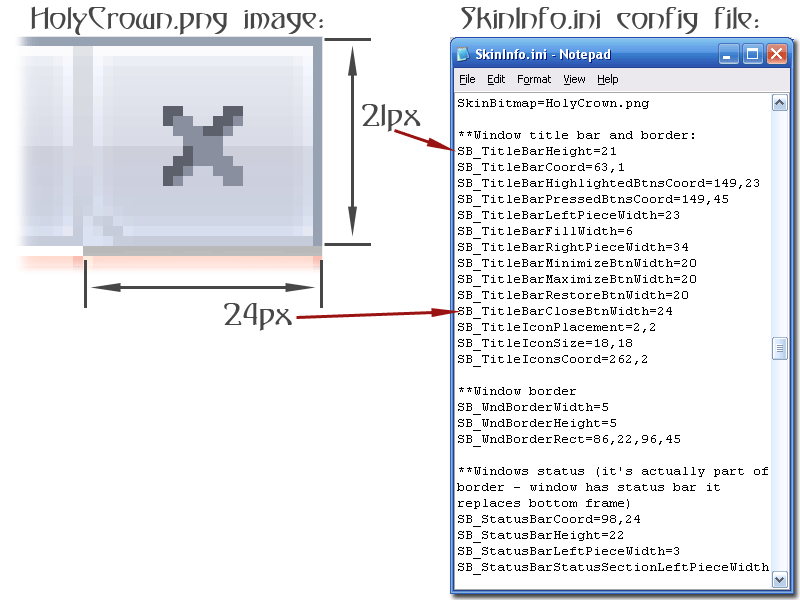
P.S. Hier ist ein kurzes visuelles Beispiel dafür, wie Bildkoordinaten in der Datei SkinInfo.ini dargestellt werden:
Hinweis: Die Lite Edition ist auf 2 Skins beschränkt, während die Deluxe Edition weitere Themes bietet.
Viel Spaß! :-)