Hỗ trợ AllMyNotes Organizer ‹ Cách tạo/chỉnh sửa Skin và chủ đề màu sắc của ứng dụng
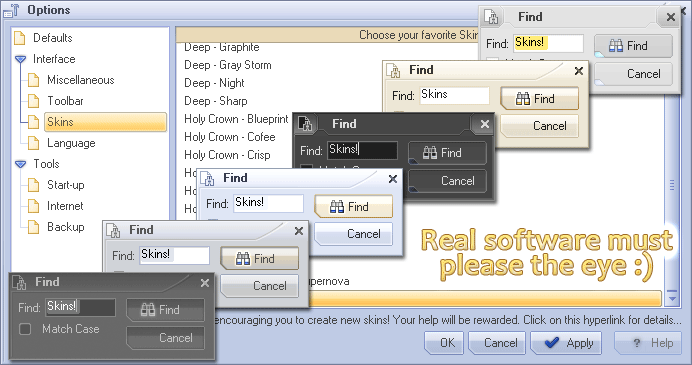
Nếu bạn có dù chỉ kỹ năng mỹ thuật cơ bản, bạn rất được chào đón để tạo skin/chủ đề cho AllMyNotes Organizer. Vui lòng đọc phần dưới để biết chi tiết cách tạo skin. Chúng tôi thậm chí còn tặng giấy phép Deluxe Edition cho AllMyNotes Organizer để khuyến khích tạo skin mới theo hai điều kiện sau:
1. Skin hoặc chủ đề, hoặc một phần nhỏ của nó đủ đẹp để được phân phối cùng ứng dụng, đăng trên trang web của chúng tôi, hoặc ít nhất nếu chúng tôi thấy một số thành phần của nó đáng giá để đưa vào các skin khác;
2. Cung cấp cho chúng tôi tệp nguồn của đồ họa (.psd file), chúng tôi cần tệp này vì thường xuyên bổ sung các thành phần đồ họa và biểu tượng mới; nếu không có tệp đó, chúng tôi sẽ không thể duy trì Skin.
--- Cách tạo Skin cho AllMyNotes Organizer (hướng dẫn dự thảo) ---
Các tệp Skin nằm trong c:\Program Files\AllMyNotes Organizer\Skins older. Hiện tại bạn có thể tìm thấy hai skin ở đó - Holy Crown và Deep. Mỗi skin nằm trong một thư mục riêng.
Mỗi thư mục chứa hai tệp:
1. SkinInfo.ini - chứa tất cả màu sắc và thông số của skin.
2. .png file chứa các thành phần đồ họa của skin. Tọa độ các điều khiển trong bitmap này được lưu trong SkinInfo.ini
Để tạo skin mới:
1. Sao chép một trong các skin hiện có sang thư mục khác
2. Trong bản sao, đổi tên skin trong SkinInfo.ini - xem mục FileDescription. Tốt nhất nên giữ tên thư mục và tên skin giống nhau. Về cơ bản chỉ vậy thôi; từ đây bạn có thể thay đổi màu sắc hoặc vẽ lại bitmap tùy ý.
Các mẹo khác:
1. Thông thường chúng tôi tạo skin bằng PhotoShop ở định dạng tệp .psd, cho phép áp dụng các hiệu ứng mạnh, tận dụng hiệu ứng layer và độ trong suốt. Sau khi chỉnh sửa bitmap của skin hoàn tất, chúng tôi xuất dữ liệu sang tệp .png của skin. Chỉ làm việc trực tiếp với tệp .png là điều rất không nên, vì vừa mệt cho người thiết kế vừa khó mở rộng trong tương lai.
2. Hãy thoải mái liên hệ với Vladonai Software để xin tài nguyên; chúng tôi có thể cung cấp các hình ảnh đã dùng cho skin, cùng một số mẹo và kinh nghiệm khác.
Nội dung của bitmap và SkinInfo.ini khá dễ hiểu, tên các mục được đặt rõ ràng, và chúng tôi đã thêm nhãn trên bitmap để đơn giản hóa việc tạo skin mới. Bạn có thể cần thông tin về ý nghĩa các biểu tượng trên thanh công cụ, menu, nút và cây thư mục; trong trường hợp đó vui lòng liên hệ với chúng tôi, chúng tôi sẵn lòng cung cấp chi tiết và các tài nguyên khác.
P.S. Đây là một ví dụ trực quan nhanh về cách tọa độ hình ảnh được thể hiện trong tệp SkinInfo.ini:
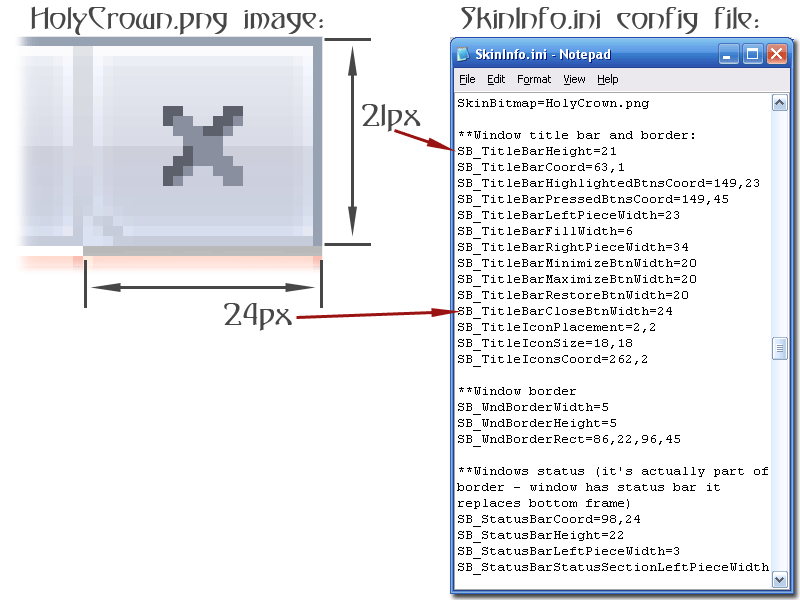
Lưu ý: phiên bản Lite chỉ giới hạn ở 2 skin, trong khi Deluxe có nhiều chủ đề hơn.
Chúc bạn vui vẻ! :-)