AllMyNotes Organizer サポート ‹ アプリのスキンとカラーテーマを作成・編集する方法
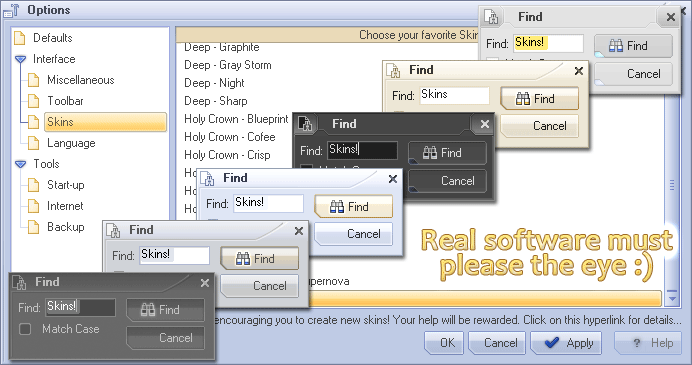
基本的なデザインスキルがあれば、AllMyNotes Organizer 用のスキン/テーマを作成できます。作り方の詳細は以下をご覧ください。新しいスキン作成を応援するため、次の2つの条件を満たす場合は AllMyNotes Organizer の Deluxe Edition ライセンスも提供しています:
1. スキンやテーマ、またはその一部が、アプリへの同梱や当社サイトでの公開に適する品質であること。少なくとも、ほかのスキンに取り入れたいと感じる価値ある要素が含まれていること。
2. グラフィックの元ファイル (.psd ファイル) を提供してください。新しい画像要素やアイコンを追加することが多いため、このファイルがないとスキンを継続的にメンテナンスできません。
--- AllMyNotes Organizer 用スキンの作り方 (ドラフトガイド) ---
スキンファイルは c:\Program Files\AllMyNotes Organizer\Skins older にあります。現在は Holy Crown と Deep の2つのスキンがあり、それぞれ別のフォルダーに保存されています。
各フォルダーには2つのファイルがあります:
1. SkinInfo.ini - スキンのすべての色と各種サイズ設定が含まれています。
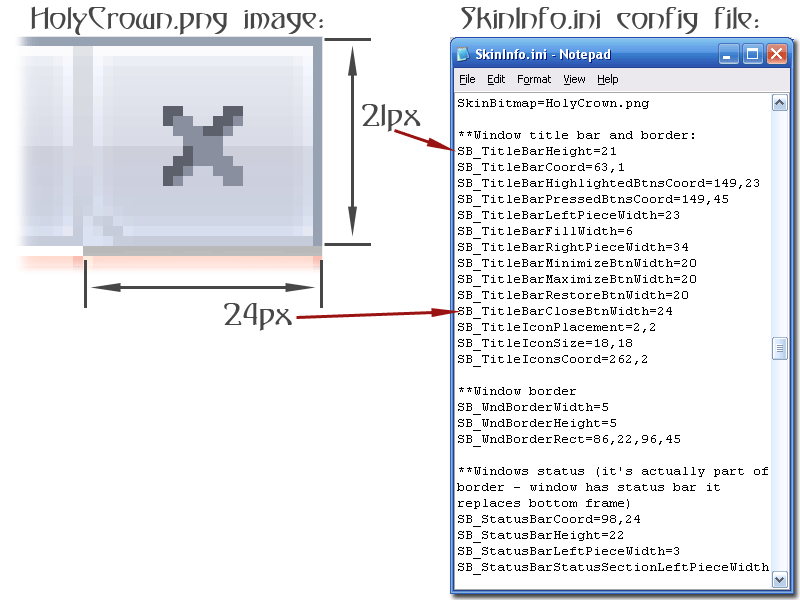
2. グラフィック要素を含む.png ファイル。このビットマップ内のコントロール座標は SkinInfo.ini に保存されています
新しいスキンを作成するには:
1. 既存のスキンの1つを別のフォルダーへコピーします
2. コピーした SkinInfo.ini の FileDescription 項目でスキン名を変更します。フォルダー名とスキン名を同じにしておくと分かりやすいです。基本的な準備はこれで完了です。あとは色を変更したり、ビットマップを描き直したりできます。
その他のヒント:
1. 通常、私たちは PhotoShop の .psd 形式でスキンを作成しています。強力な効果、レイヤー、透明度を活用できるためです。スキンのビットマップ編集が完了したら、スキン用 .png ファイルへ書き出します。.png ファイルだけで作業することは強くおすすめしません。制作者にとって負担が大きく、将来の拡張もしにくくなります。
2. 素材が必要な場合は Vladonai Software までお気軽にご連絡ください。既存スキンで使用したグラフィック素材の提供や、追加のヒント・経験の共有が可能です。
ビットマップと SkinInfo.ini の内容は見れば分かるように作られており、項目名も分かりやすく、ビットマップには新しいスキン作成を簡単にするためのラベルも付けています。ツールバー、メニュー、ボタン、ツリーなどのアイコンの意味を知りたい場合は、お問い合わせください。詳しい説明や追加素材を喜んで提供します。
P.S. 画像の座標が SkinInfo.ini ファイルにどのように対応するか、簡単な図の例はこちらです:
注意: Lite Edition で使用できるスキンは2種類のみですが、Deluxe ではさらに多くのテーマを利用できます。
楽しんでください! :-)