Assistance AllMyNotes Organizer ‹ Comment créer/modifier les skins et thèmes de couleurs de l'application
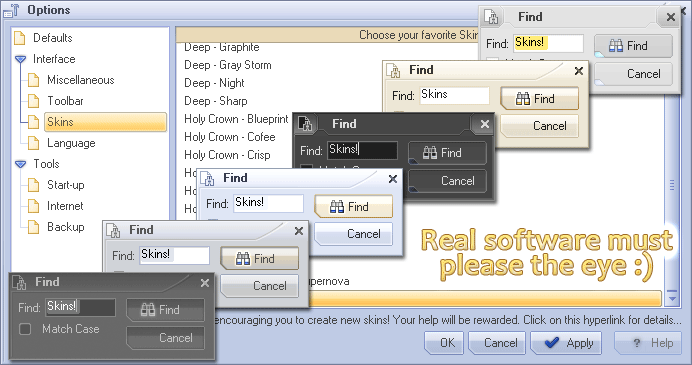
Si vous avez ne serait-ce que des compétences artistiques de base, vous pouvez créer des skins/thèmes pour AllMyNotes Organizer. Lisez ci-dessous les détails sur leur création. Nous offrons même une licence Deluxe Edition pour AllMyNotes Organizer afin d'encourager la création de nouveaux skins, aux deux conditions suivantes :
1. Le skin, le thème ou même un petit élément doit être suffisamment réussi pour être distribué avec l'application, publié sur notre site Web ou, au minimum, comporter certains éléments que nous jugerons intéressants à intégrer dans d'autres skins ;
2. Fournissez-nous le fichier source de vos éléments graphiques (fichier .psd). Nous en avons besoin, car nous ajoutons régulièrement des éléments graphiques et de nouvelles icônes. Sans ce fichier, nous ne pourrons pas assurer la maintenance du skin.
--- Comment créer des skins pour AllMyNotes Organizer (guide provisoire) ---
Les fichiers de skins se trouvent dans c:\Program Files\AllMyNotes Organizer\Skins older. Vous y trouverez actuellement deux skins - Holy Crown et Deep. Chacun se trouve dans un dossier distinct.
Chaque dossier contient deux fichiers :
1. SkinInfo.ini - il contient toutes les couleurs et mesures du skin.
2. Fichier .png des éléments graphiques du skin. Les coordonnées des contrôles dans cette image bitmap sont enregistrées dans SkinInfo.ini
Pour créer un nouveau skin :
1. Copiez l'un des skins existants dans un autre dossier
2. Dans le fichier copié, renommez le skin dans SkinInfo.ini - consultez l'entrée FileDescription. Il est préférable que le nom du dossier et celui du skin soient identiques. C'est à peu près tout : à partir de là, vous pouvez modifier les couleurs, peindre l'image bitmap, etc.
Autres conseils :
1. En général, nous créons les skins dans PhotoShop au format .psd. Cela permet d'appliquer des effets avancés et de profiter des effets de calques et de la transparence. Une fois l'image bitmap du skin terminée, nous exportons les données vers le fichier .png du skin. Il est fortement déconseillé de travailler exclusivement avec des fichiers .png : c'est fastidieux pour le graphiste et difficile à faire évoluer par la suite.
2. N'hésitez pas à contacter Vladonai Software pour obtenir des ressources. Nous pouvons vous fournir les éléments graphiques déjà utilisés dans nos skins, ainsi que d'autres conseils tirés de notre expérience.
Le contenu de l'image bitmap et de SkinInfo.ini est explicite, les noms des entrées sont clairs et nous avons ajouté des libellés sur l'image pour simplifier la création de nouveaux skins. Si vous avez besoin d'informations sur la signification des icônes dans les barres d'outils, menus, boutons ou l'arborescence, veuillez nous contacter : nous vous fournirons volontiers les détails et d'autres ressources.
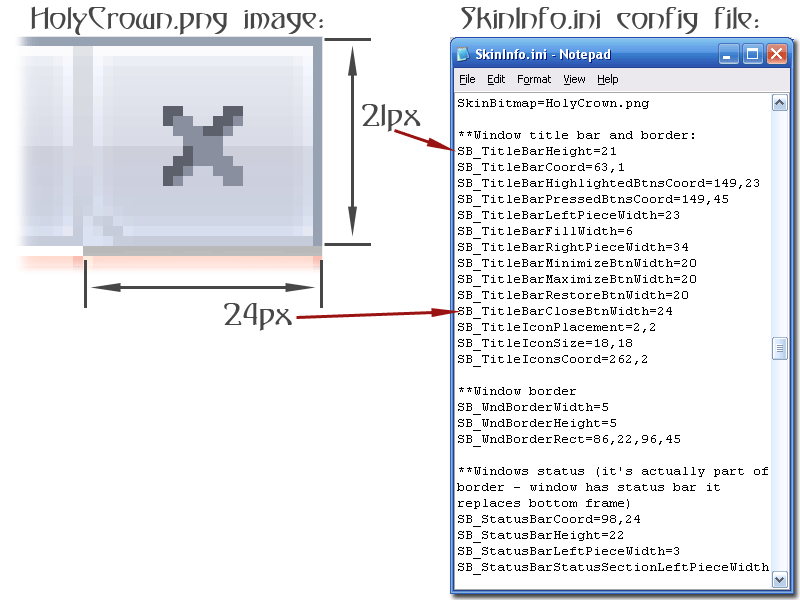
P.S. Voici un exemple visuel rapide montrant comment les coordonnées de l'image sont représentées dans le fichier SkinInfo.ini :
Remarque : l'édition Lite est limitée à 2 skins, tandis que l'édition Deluxe propose davantage de thèmes.
Amusez-vous bien ! :-)