Підтримка AllMyNotes Organizer ‹ Як створювати/редагувати скіни та кольорові теми програми
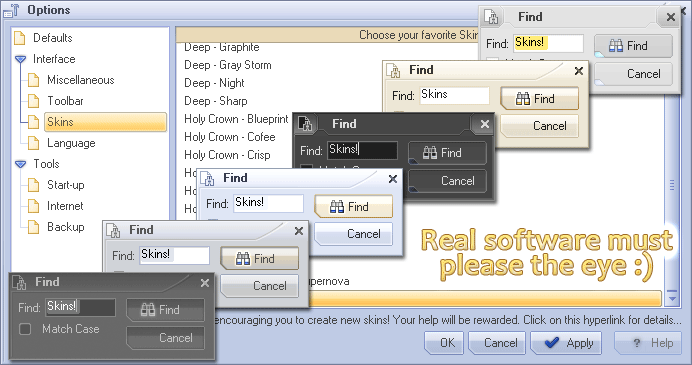
Якщо у вас є хоча б базові художні навички, ви можете створювати скіни/теми для AllMyNotes Organizer. Нижче описано, як це робити. Щоб заохотити створення нових скінів, ми навіть пропонуємо ліцензію Deluxe Edition для AllMyNotes Organizer за двох умов:
1. Скін, тема або навіть невеликий її елемент має виглядати достатньо добре, щоб ми могли поширювати його разом із програмою, опублікувати на нашому вебсайті або принаймні використати окремі вдалі елементи в інших скінах;
2. Надайте нам вихідний файл графіки (файл .psd). Він потрібен, оскільки ми регулярно додаємо графічні елементи та нові піктограми. Без цього файла ми не зможемо надалі підтримувати скін.
--- Як створювати скіни для AllMyNotes Organizer (чернетка посібника) ---
Файли скінів розташовані в c:\Program Files\AllMyNotes Organizer\Skins older. Наразі там є два скіни - Holy Crown і Deep. Кожен розміщено в окремій папці.
Кожна папка містить два файли:
1. SkinInfo.ini - містить усі кольори та параметри скіну.
2. Файл .png із графічними елементами скіну. Координати елементів керування на цьому растровому зображенні зберігаються в SkinInfo.ini
Щоб створити новий скін:
1. Скопіюйте один із наявних скінів до іншої папки
2. У скопійованому файлі змініть назву скіну в SkinInfo.ini - див. параметр FileDescription. Бажано, щоб назва папки та назва скіну збігалися. Власне, це все: далі можна змінювати кольори, редагувати растрове зображення тощо.
Інші поради:
1. Зазвичай ми створюємо скіни в PhotoShop у форматі .psd. Це дає змогу застосовувати потужні ефекти, ефекти шарів і прозорість. Після завершення редагування растрового зображення скіну ми експортуємо дані до .png-файла скіну. Працювати виключно з .png-файлами наполегливо не рекомендується: це виснажливо для дизайнера й ускладнює подальше розширення.
2. Якщо вам потрібні ресурси, сміливо звертайтеся до Vladonai Software. Ми можемо надати графіку, яку вже використовували для скінів, а також додаткові поради з нашого досвіду.
Вміст растрового зображення та SkinInfo.ini досить зрозумілий сам по собі, назви параметрів підібрані вдало, а на зображенні ми додали підписи, щоб спростити створення нових скінів. Якщо вам потрібне пояснення значення піктограм на панелях інструментів, у меню, кнопках або дереві, будь ласка, зв'яжіться з нами - ми охоче надамо подробиці та інші ресурси.
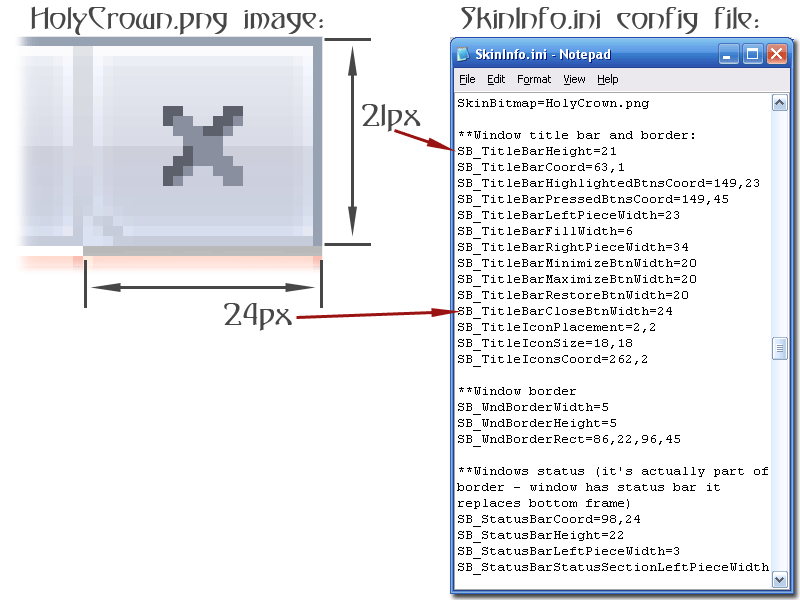
P.S. Ось короткий наочний приклад того, як координати зображення відображаються у файлі SkinInfo.ini:
Примітка: у редакції Lite доступно лише 2 скіни, тоді як у Deluxe є більше тем.
Приємної роботи! :-)