Pomoc AllMyNotes Organizer ‹ Jak tworzyć/edytować skórki aplikacji i motywy kolorystyczne
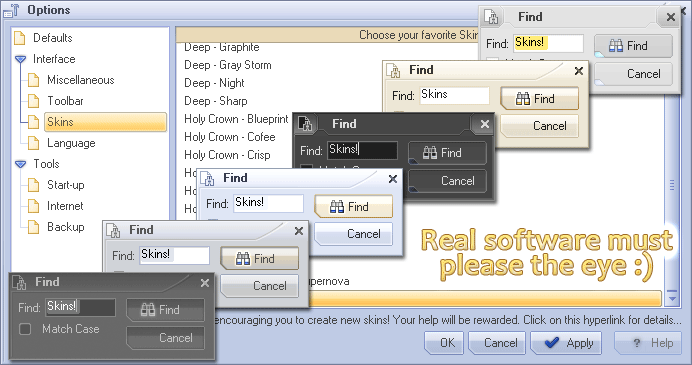
Jeśli masz choćby podstawowe umiejętności graficzne, zapraszamy do tworzenia skórek/motywów dla AllMyNotes Organizer. Poniżej znajdziesz szczegóły ich tworzenia. Aby zachęcić do przygotowywania nowych skórek, oferujemy nawet licencję Deluxe Edition na AllMyNotes Organizer pod dwoma warunkami:
1. Skórka lub motyw, albo niewielki jego element, wygląda na tyle dobrze, aby można go było dołączyć do aplikacji, opublikować w naszej witrynie lub przynajmniej uznać niektóre jego elementy za warte wykorzystania w innych skórkach;
2. Przekaż nam plik źródłowy grafiki (.psd). Potrzebujemy go, ponieważ często dodajemy nowe elementy graficzne i ikony. Bez tego pliku nie będziemy mogli rozwijać skórki.
--- Jak tworzyć skórki dla AllMyNotes Organizer (wersja robocza instrukcji) ---
Pliki skórek znajdują się w folderze c:\Program Files\AllMyNotes Organizer\Skins\folder. Obecnie są tam dwie skórki - Holy Crown i Deep. Każda znajduje się w osobnym folderze.
Każdy folder zawiera dwa pliki:
1. SkinInfo.ini - zawiera wszystkie kolory i parametry skórki.
2. Plik .png z elementami graficznymi skórki. Współrzędne elementów sterujących na tej bitmapie są zapisane w SkinInfo.ini
Aby utworzyć nową skórkę:
1. Skopiuj jedną z istniejących skórek do innego folderu
2. W skopiowanym pliku zmień nazwę skórki w SkinInfo.ini - zobacz wpis FileDescription. Dobrze, aby nazwa folderu i nazwa skórki były takie same. To w zasadzie wszystko. Od tego momentu możesz zmieniać kolory, malować bitmapę itd.
Inne wskazówki:
1. Zwykle tworzymy skórki w PhotoShopie w formacie .psd, ponieważ umożliwia on stosowanie zaawansowanych efektów oraz korzystanie z efektów warstw i przezroczystości. Po zakończeniu edycji bitmapy skórki eksportujemy dane do pliku .png skórki. Praca wyłącznie z plikami .png jest zdecydowanie niezalecana - jest męcząca dla grafika i utrudnia późniejszą rozbudowę.
2. Skontaktuj się z Vladonai Software, jeśli potrzebujesz materiałów. Możemy udostępnić grafiki używane już w skórkach oraz dodatkowe wskazówki i nasze doświadczenia.
Zawartość bitmapy i SkinInfo.ini jest w dużej mierze oczywista: wpisy mają czytelne nazwy, a na bitmapie dodaliśmy etykiety ułatwiające tworzenie nowych skórek. Jeśli potrzebujesz informacji o znaczeniu ikon na paskach narzędzi, w menu, przyciskach lub drzewie, skontaktuj się z nami - chętnie przekażemy szczegóły i dodatkowe materiały.
P.S. Oto szybki przykład wizualny pokazujący, jak współrzędne obrazu odpowiadają wpisom w pliku SkinInfo.ini:
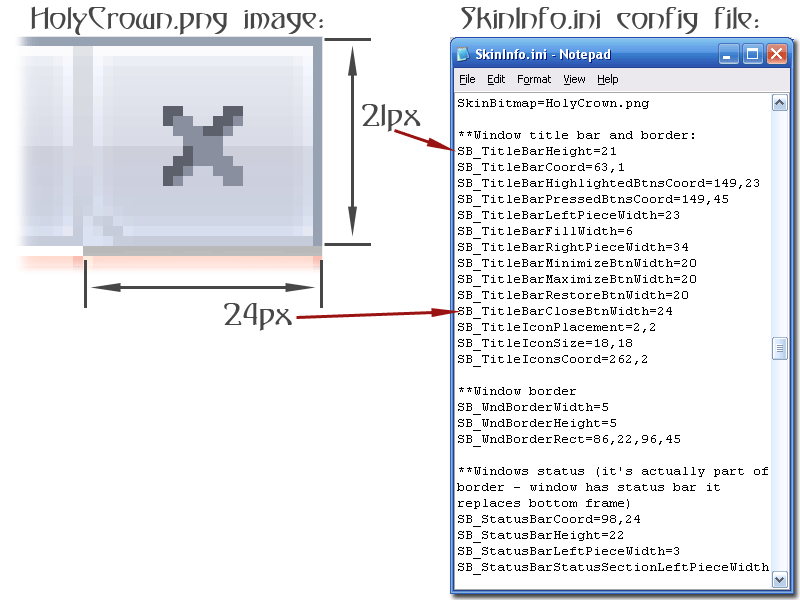
Uwaga: edycja Lite jest ograniczona do 2 skórek, natomiast Deluxe zawiera więcej motywów.
Miłej zabawy! :-)