AllMyNotes Organizer 支持 ‹ 如何创建/编辑应用皮肤和配色主题
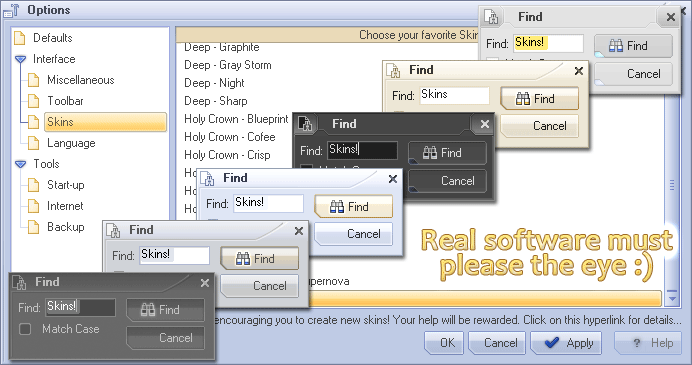
只要您具备基本的美术技能,就可以为 AllMyNotes Organizer 创建皮肤/主题。请阅读下方的详细制作说明。为了鼓励大家创建新皮肤,只要满足以下两个条件,我们甚至会提供 AllMyNotes Organizer Deluxe Edition 许可证:
1. 皮肤、主题或其中的小元素应足够美观,可以随应用一起发布、刊登在我们的网站上,或者至少有部分元素值得用于其他皮肤;
2. 请向我们提供图形的源文件 (.psd 文件)。我们经常会添加新的图形元素和图标,因此需要源文件。没有它,我们将无法继续维护该皮肤。
--- 如何为 AllMyNotes Organizer 制作皮肤 (指南草稿) ---
皮肤文件位于 c:\Program Files\AllMyNotes Organizer\Skins older。目前其中有两个皮肤 - Holy Crown 和 Deep。每个皮肤都位于单独的文件夹中。
每个文件夹包含两个文件:
1. SkinInfo.ini - 包含皮肤的所有颜色和尺寸参数。
2. 皮肤图形元素的 .png 文件。此位图中控件的坐标保存在 SkinInfo.ini 中
创建新皮肤:
1. 将现有皮肤之一复制到另一个文件夹
2. 在复制后的文件中修改 SkinInfo.ini 里的皮肤名称 - 请参阅 FileDescription 项。最好让文件夹名称和皮肤名称保持一致。基本就是这样,之后您可以修改颜色、绘制位图等。
其他提示:
1. 我们通常使用 PhotoShop 并以 .psd 文件格式制作皮肤,这样可以使用强大的效果、图层效果和透明度。皮肤位图编辑完成后,再将数据导出为皮肤的 .png 文件。强烈不建议只使用 .png 文件进行制作,这对设计人员来说很费力,也不利于以后扩展。
2. 如果需要素材,欢迎联系 Vladonai Software。我们可以向您提供已经用于皮肤的图形资源,以及更多技巧和经验。
位图和 SkinInfo.ini 的内容基本一目了然,各项名称也很清晰;我们还在位图上添加了标签,以简化新皮肤的制作。如果您需要了解工具栏、菜单、按钮或树形结构中各图标的含义,请联系我们,我们很乐意提供详细说明和其他资源。
P.S. 下面是一个简短的直观示例,说明图像坐标如何对应到 SkinInfo.ini 文件:
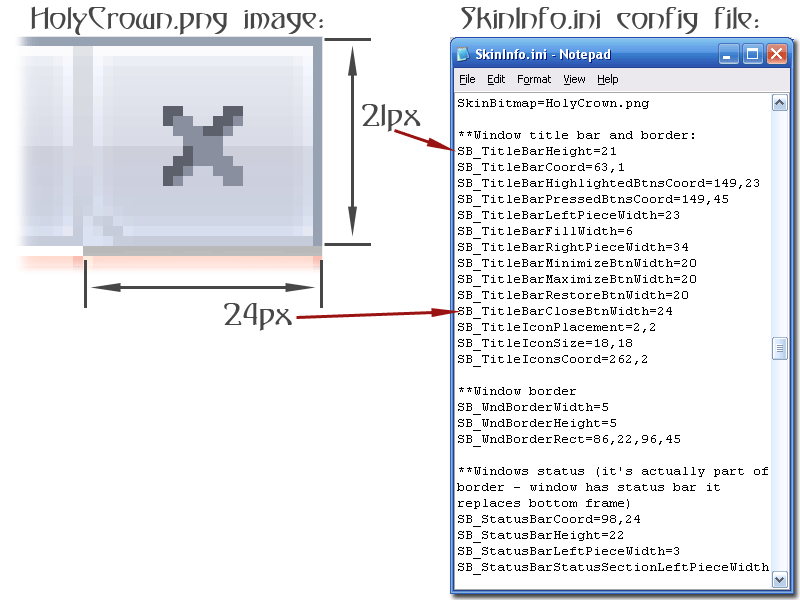
注意: Lite 版仅限 2 个皮肤,而 Deluxe 版提供更多主题。
祝您玩得开心!:-)