Поддержка AllMyNotes Organizer ‹ Как создавать/редактировать скины и цветовые темы приложения
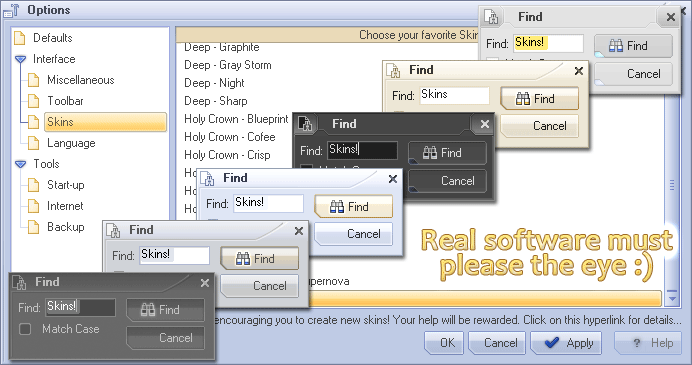
Если у вас есть хотя бы базовые художественные навыки, вы можете создавать скины/темы для AllMyNotes Organizer. Ниже подробно описано, как это делать. Чтобы поощрить создание новых скинов, мы даже предлагаем лицензию Deluxe Edition для AllMyNotes Organizer при выполнении двух условий:
1. Скин, тема или даже небольшой ее элемент должны выглядеть достаточно хорошо, чтобы их можно было распространять вместе с приложением, опубликовать на нашем сайте или хотя бы использовать отдельные удачные элементы в других скинах;
2. Предоставьте нам исходный файл графики (файл .psd). Он нужен, поскольку мы регулярно добавляем графические элементы и новые значки. Без этого файла мы не сможем в дальнейшем поддерживать скин.
--- Как создавать скины для AllMyNotes Organizer (черновое руководство) ---
Файлы скинов находятся в c:\Program Files\AllMyNotes Organizer\Skins older. Сейчас там есть два скина - Holy Crown и Deep. Каждый находится в отдельной папке.
Каждая папка содержит два файла:
1. SkinInfo.ini - содержит все цвета и параметры скина.
2. Файл .png с графическими элементами скина. Координаты элементов управления на этом растровом изображении сохраняются в SkinInfo.ini
Чтобы создать новый скин:
1. Скопируйте один из существующих скинов в другую папку
2. В скопированном файле измените название скина в SkinInfo.ini - см. параметр FileDescription. Желательно, чтобы название папки и название скина совпадали. В общем-то, это все: дальше можно менять цвета, редактировать растровое изображение и т. д.
Другие советы:
1. Обычно мы создаем скины в PhotoShop в формате .psd. Он позволяет применять мощные эффекты, эффекты слоев и прозрачность. После завершения редактирования растрового изображения скина мы экспортируем данные в .png-файл скина. Работать исключительно с .png-файлами настоятельно не рекомендуется: это утомительно для дизайнера и затрудняет дальнейшее расширение.
2. Если вам нужны ресурсы, смело обращайтесь в Vladonai Software. Мы можем предоставить графику, которую уже использовали для скинов, а также дополнительные советы из нашего опыта.
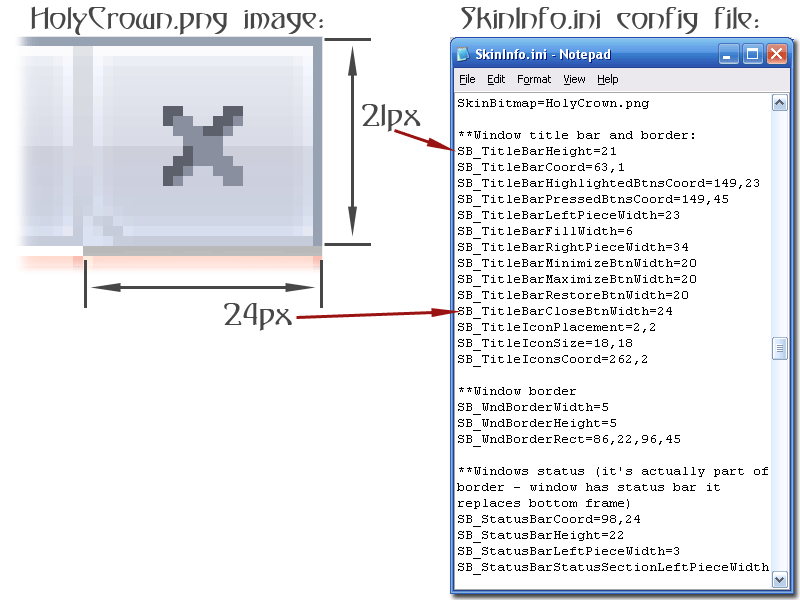
Содержимое растрового изображения и SkinInfo.ini достаточно понятно само по себе, названия параметров подобраны удачно, а на изображении мы добавили подписи, чтобы упростить создание новых скинов. Если вам нужна информация о назначении значков на панелях инструментов, в меню, кнопках или дереве, пожалуйста, свяжитесь с нами - мы с радостью предоставим подробности и другие ресурсы.
P.S. Вот короткий наглядный пример того, как координаты изображения отражаются в файле SkinInfo.ini:
Примечание: в редакции Lite доступно только 2 скина, а в Deluxe больше тем.
Приятной работы! :-)